

wps编辑完成后如何保存并下载?
wps编辑完成后如何保存并下载?这个问题困扰着许多使用WPS办公文档的用户。正确地保存和下载文档不仅能确保数据安全,还能提高工作效率。在这篇文章中,我们将详细讨论多种保存及下载方式,帮助你轻松解决这个常见问题。
保存为本地文件
使用“另存为”功能
确认编辑内容: 在决定保存前,确保所有修改都已完成。
你可以查看文件,检查文档是否有遗漏的信息,确保所有的拼写和格式都已修正。
打开“另存为”选项: 在WPS中,点击左上角的“文件”按钮。
在弹出的菜单中,选择“另存为”,这将打开一个新的窗口,供你选择保存位置。
选择文件类型及位置: 在新的窗口中,选择你想保存的位置及文件格式。
常见文件类型包括WPS文档、Word文档等,根据需要选择合适的格式。
使用“自动保存”功能
确保自动保存已开启: 在WPS中,打开设置查看是否激活自动保存功能。
这能在你每次修改文档时自动保存,减少丢失数据的风险。
本地保存
轻松将文档保存到你的电脑,保护数据安全。
云端存储
将文件保存到WPS云,随时随地访问和编辑。
导出格式
支持多种文件格式导出,方便分享与打印。
移动办公
在手机上编辑并保存文档,灵活工作不受限。
自动保存
多次保存编辑结果,避免丢失重要数据。
文件安全
数据加密确保文件的安全,安心使用WPS。
设置文件自动保存频率: 你可以在设置中自定义自动保存的时间间隔。
这能更好地满足你的工作需求,确保数据实时备份。
在保存WPS文档前,确保检查拼写和格式无误,同时使用“另存为”功能选择合适的文件类型,以确保文档能在不同设备上顺利打开。
查看已保存版本: 当你再次打开WPS时,可以查看最后的自动保存版本。
这能让你找到最近的文档状态,避免因为临时关闭而未保存的困难。
保存到云端
一键保存到WPS云文档
确保你已登录WPS账号: 在使用云文档前,你需要登录你的WPS账号。
这将允许你访问云存储和其他在线功能。
点击云文档保存选项: 在文档界面上找到云文档按钮,通常位于顶部工具栏。
这将直接将你的文档保存到WPS云端,方便随时随地访问。

查看云端文件: 登录你的WPS云账户,查看已保存的文件列表。
你可以随时在多平台中访问和编辑这些文档,提升便利性。
使用其他云存储服务
注册第三方云存储账号: 如Dropbox、Google Drive等,注册好你的云存储服务。
这能为你的文档提供额外的安全保障,同时也能方便分享。
通过“另存为”菜单保存: 在WPS的“另存为”菜单中选择对应的云存储服务。
你能选择将文档直接保存到第三方云端,而无需手动上传。
定期备份到云端: 养成定期备份文档到云端的好习惯。
这能在设备损坏或丢失情况下,确保你的数据不会丢失。
导出文档为其他格式
导出为PDF格式
点击“导出”选项: 在WPS的菜单中找到“导出”功能。
这通常能让你快速切换到多种文件格式。
选择PDF文件类型: 在导出的文件类型中,选择PDF格式。
PDF格式能保持文档的排版和格式,有利于分享和打印。
保存并确认PDF文件: 选择保存路径,命名文件后点击保存。
确认文档能够在PDF阅读器中正常查看,确保输出效果良好。
导出为图片格式
选择“另存为图片”: 在文件菜单中找到此选项。
你能将文档中的特定页面或整个文档保存为图片。
自定义图片格式及尺寸: 在保存窗口中选择你想要的图片格式,如PNG或JPEG。
根据需求设置适合的分辨率,以便于后续使用。
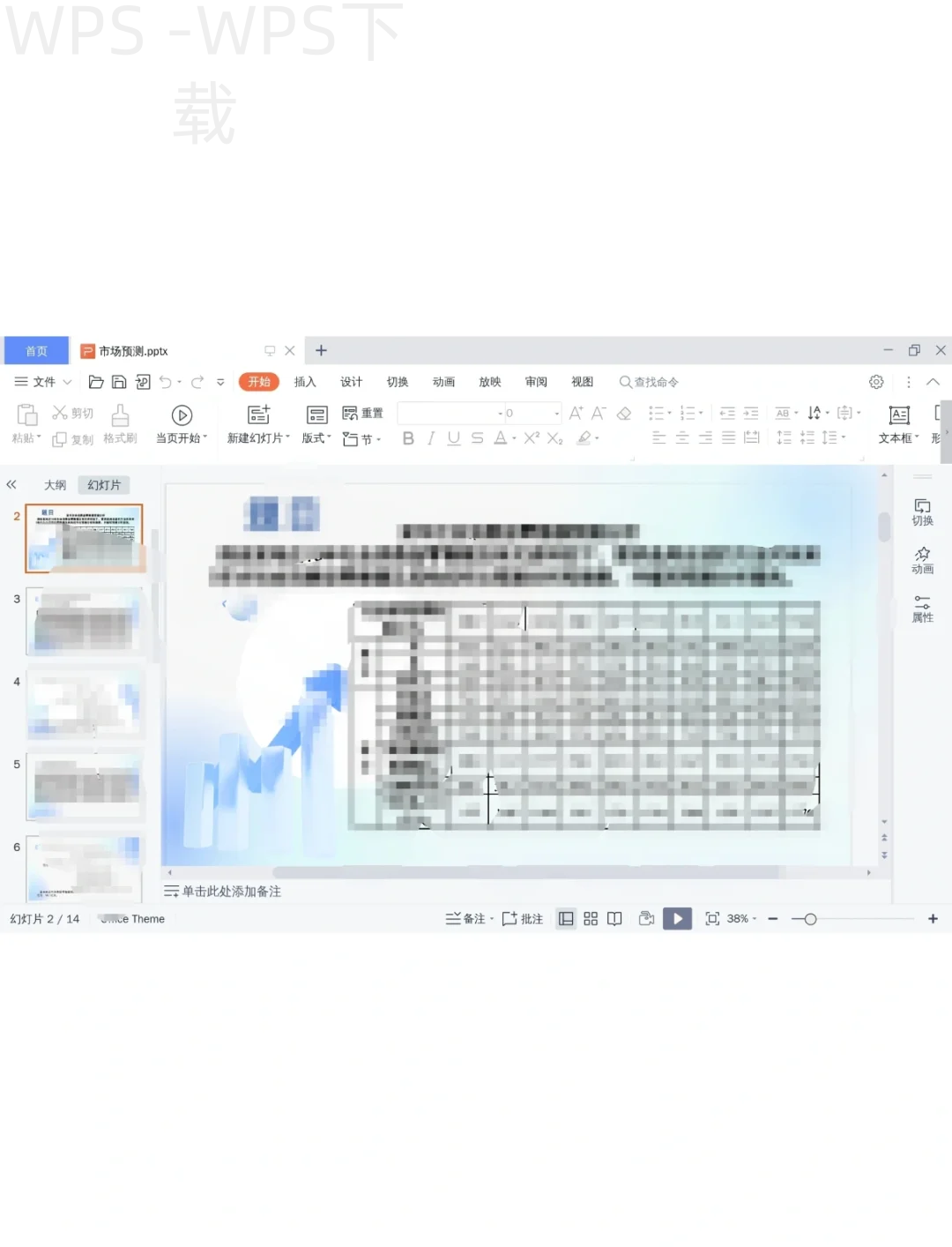
检查图片保存成功: 导出后查看图片文件, 确保内容完整且清晰。
这样能保障信息的有效传递和细节的保留。
使用WPS移动端
在手机上保存文档
下载并打开WPS移动端程序: 确保手机已安装WPS办公应用。
打开应用后,找到已经编辑好的文档。
选择保存选项: 在文档界面,点击菜单中的保存按钮。
这将保存你在移动端的编辑记录。
确定保存位置: 你可以选择保存到手机本地或WPS云端。
这样轻松实现电脑与手机文件的同步,随时访问。
手机分享保存
选择分享功能: 在文档编辑完后,点击分享选项。
你可以通过多种社交软件直接分享文档。
选择分享方式: 可选择发送链接、发送文件等多种方式。
这种方式便于与同事协作,提高工作效率。
确认分享成功: 尝试打开共享的链接或文件,确认文件可访问。
这种保存分享的方式能确保信息传递及时。
WPS常见问题解答
如何恢复已关闭的未保存文档?
WPS会自动恢复最近编辑的文档,你可以在资料管理器中找到“临时文件”进行恢复。
保存的文档丢失了怎么办?
检查WPS的云文档、临时文件夹,或使用搜索功能寻找文件。
怎样确保保存文档后不丢失?
定期备份文档到云端,使用“自动保存”功能,确保随时都有最新版本。
通过以上多种保存和下载方式,你应该能够轻松应对wps编辑完成后如何保存并下载的问题。这不仅确保了你的数据安全,还提高了工作效率,不论是在桌面端还是移动端,都能实时完成办公需求。希望这篇文章能够对你有所帮助!

AI智能摘要 WPS下载官方安装包后,用户可以通过简单的安装 […]
AI智能摘要 WPS下载后程序组件缺失的问题可以通过重新安装 […]
AI智能摘要 下载完成后,WPS允许用户轻松设置文件的常用打 […]
AI智能摘要 WPS下载过程中提示文件异常时,通常是由于网络 […]
AI智能摘要 WPS下载电脑版成功后,可以通过“云文档”功能 […]
AI智能摘要 WPS下载后文档编辑区不显示的问题通常可以通过 […]