

wps如何查看下载检索历史?
在我们的日常工作中,尤其是在使用WPS办公软件的过程中,下载和管理文档是不可避免的操作。很多时候,我们可能需要回顾之前下载过的文档,尤其在处理多个项目时,查看下载检索历史变得尤为重要。本文将详细介绍如何在WPS中查看下载检索历史,以帮助大家更高效地管理文件。
不同视角的解决方案
方式一:使用WPS自带的文件管理功能
访问“我的文档”
了解文档位置:在WPS主界面,点击左侧导航栏的“我的文档”。
这里可以看到您存储的所有文件,高效地找到曾经下载过的文档。
查看下载历史
点击“最近使用”:在“我的文档”中,寻找“最近使用”的选项。
这个区域会显示您最近打开的文件,方便快速找到近期下载的文档。
搜索特定文件
使用搜索工具:在“我的文档”右上角,有一个搜索框。
可以输入相关的关键词来缩小搜索范围,快速找到您想要的文件。
方式二:通过WPS云服务查看历史记录
登录WPS云服务
访问云服务:在WPS主界面中,点击右上角的云图标。
如未登录,请输入邮箱和密码,完成登录,确保能访问所有历史记录。
文件管理
高效管理文档,快速找到下载的文件。
最近使用
快速访问最近打开的文件,提高工作效率。
智能搜索
通过关键词搜索历史文件,轻松查找所需文档。
云存储
利用WPS云服务方便地查看和管理文件历史记录。
手机版查看
在手机上也能轻松查看下载的历史记录。
浏览器整合
通过浏览器轻松查找和管理下载的文件历史。
查看下载记录
选择“云文档”:登录后,进入“云文档”页面。
这里会列出您在云端存储的所有文档,检查是否有下载记录。
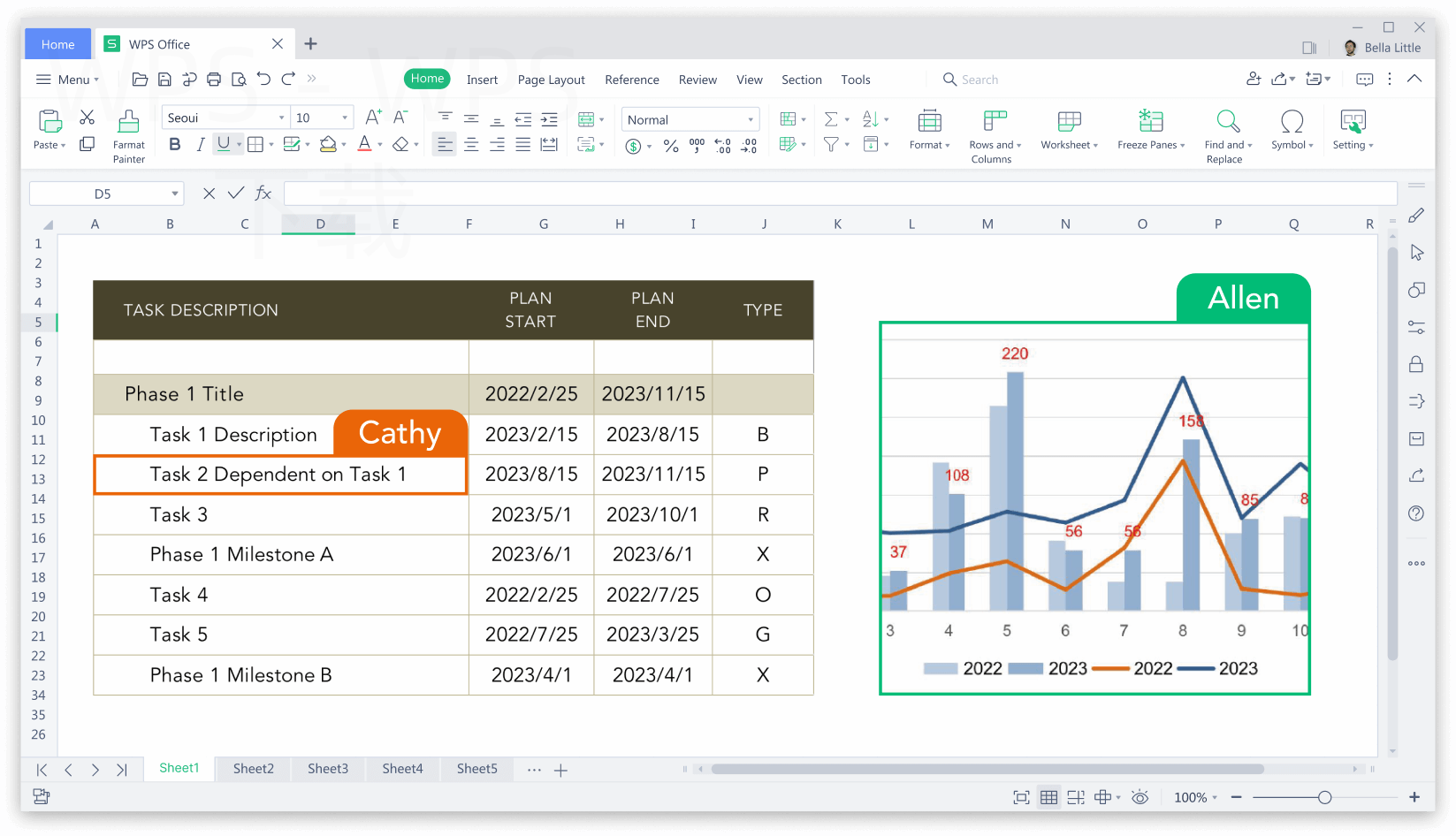
在WPS中,使用‘我的文档’功能查看‘最近使用’选项,可以快速找到您之前下载的文件,提升文件查找效率。
追溯文档版本
选择“版本历史”:在选择具体文件后,有“版本历史”的选项。
可以查看该文档的历史版本,包括之前的下载记录,便于及时恢复。
方式三:使用电脑的文件管理功能
打开文件浏览器
通过文件管理器:在您的电脑上,打开“文件管理器”(如Windows Explorer)。
在文件管理器中您可以直接浏览下载的文档,找到以前的下载记录。
查找下载文件夹
定位到下载文件夹:在左侧栏中找到“下载”或“Downloads”文件夹。
所有通过浏览器及其他方法下载的文件通常都保存在这里。
使用搜索功能
快速搜索文件:在下载文件夹的搜索栏中输入文件名称或相关关键词。
这样可以更高效地找到您需要的文件,而不用手动去翻找。
方式四:利用WPS手机版的历史记录
打开WPS手机版
下载并安装WPS手机版:在苹果商店或安卓应用市场搜索并安装WPS相关应用。
确保您已经完成应用的登录操作,这样才能查看下载记录。
查看文件历史
选择“文件”选项:进入WPS手机版,点击底部的“文件”栏。
您会看到包含所有历史操作的文档。
过滤历史记录
应用过滤搜索:在历史记录中,使用过滤选项选择“下载”类别。
这样可以快速查看您在手机上下载的所有文件,方便使用。
方式五:使用浏览器查看下载历史
打开浏览器
启动您的浏览器:例如Chrome、Firefox等,找到您的文件下载记录。
点击右上角的菜单,通常会有一个“下载”选项。
查找WPS文件
排序和查看下载内容:在下载页面,可以看到所有下载文件的列表。
您可以通过文件名称或下载时间轻松找到需要的WPS文档。
重新下载文件
点击文件重下载:如果确定找到需要的文档,您可以直接点击文件名重新下载。
这样无需派烦的搜索过程,节约时间和精力。
WPS常见问题解答
WPS如何下载文档模板?
您可以在WPS主界面找到“模板”,选择所需的文档类型并下载。
如何在WPS中恢复误删的文件?
您可以通过文件管理中“回收站”或“历史版本”找回之前的文件。
WPS的在线功能如何使用?
登录WPS账号后,可以直接访问“云文档”进行在线编辑和共享。
以上就是关于“wps如何查看下载检索历史”的详细解答。希望通过这些方法,您能够高效管理和利用WPS中的文档,提高工作效率!

AI智能摘要 WPS下载官方安装包后,用户可以通过简单的安装 […]
AI智能摘要 WPS下载后程序组件缺失的问题可以通过重新安装 […]
AI智能摘要 下载完成后,WPS允许用户轻松设置文件的常用打 […]
AI智能摘要 WPS下载过程中提示文件异常时,通常是由于网络 […]
AI智能摘要 WPS下载电脑版成功后,可以通过“云文档”功能 […]
AI智能摘要 WPS下载后文档编辑区不显示的问题通常可以通过 […]