

wps office如何制作精美ppt?
wps office如何制作精美ppt?在如今的职场中,能够制作出专业且精美的PPT,是每个人都需要具备的一项技能。通过WPS Office这个强大的工具,我们可以轻松创建出色的演示文稿。本文将为你介绍几种不同的方法,帮助你充分利用WPS Office制作出令人惊叹的精美PPT。
选择合适的模板
选用WPS自带模板
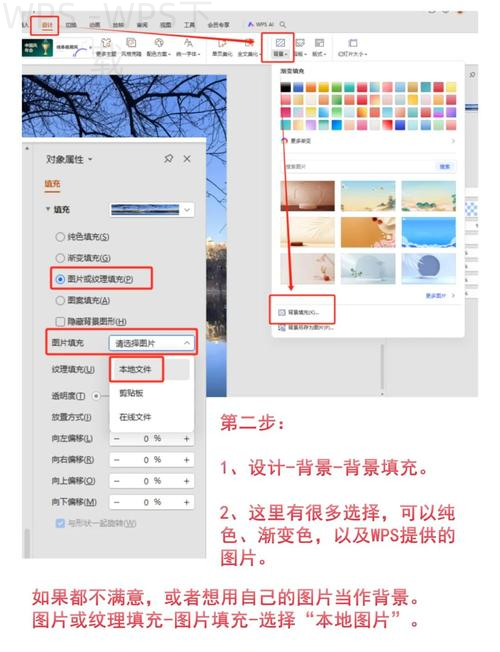
了解模板选项:WPS Office提供了多种精美的设计模板,让你选择。可以在“新建”页面找到。
挑选合适主题:根据你的演示内容,选择一个与之相应的主题,比如商务、教育或科技等。
快速应用模板:点击所选模板后,WPS将自动生成一个空白PPT,所有设计元素均已就绪。
在线下载模板
访问WPS资源库:WPS还支持在线下载更丰富的模板,通过“在线模板”选项即可进入。
筛选与下载:选择你所需要的类型和风格,逐页浏览,找到最符合需求的模板,点击下载,随后直接应用至PPT。
自定义文件名称:确保下载后,自己改一个好记的文件名,在下次使用时方便查找。
设计精美的页面
使用图文结合
插入高质量图片:在设计中,插入相关的高质量图片可以极大增强视觉吸引力,通过“插入”选项进行操作。
搭配简洁的文字:确保每张幻灯片的文字简洁明了,关键点突出,以配合所插入的图片。
调节布局与对齐:利用WPS的对齐工具,使图片与文字的布局更加美观,保持整体的一致性与协调感。
应用动画效果
选择合适动画:在每个元素上应用相应的动画效果,通过“动画”选项卡,可以选择不同的进入、强调和退出效果。
设置动画顺序:合理调整动画的出现顺序,确保观看流畅,使观众更容易跟随你的思路。
时间与延迟设置:适当调整动画的持续时间与延迟,增加互动感,吸引听众注意力。
制作交互式元素
添加超链接
链接关键内容:在幻灯片中插入超链接,使观众可以轻松跳转至相关文档或外部资源,提升PPT的互动性。
格式与颜色:确保超链接的颜色显眼,以便于受众注意并点击,创造良好的用户体验。
测试功能性链接:在完稿前,点击测试每一个超链接,确认其可用性,避免演示中出现失误。
嵌入视频与音频
插入多媒体资源:在幻灯片中嵌入相关的视频与音频文件,以丰富内容,使演示变得更加生动。
保持适当的大小:确保视频文件与文本不会互相遮挡,保持幻灯片的整洁与易读性。
预留播放时间:在演示过程中,为多媒体资源预留合适的播放时间,以使信息传达更清晰。
优化内容展示
使用图表与图形
选择合适的图表类型:通过“插入”中的“图表”选项,选择合适的数据展示形式,如柱状图、饼图等,提升数据的可视化效果。
确保配色协调:为图表选择与主题相符的配色,确保与整体设计风格一致。
添加标注信息:确保图表中的重要信息有标注,使观众容易理解数据的意义与趋势。
调整字体与颜色
字体选择规范:使用WPS提供的多种字体选项,确保每个幻灯片中有统一的文字风格。
避免使用过多颜色:限制使用三种主要颜色,以保持简约风,同时强调重要信息。
格式化文本排版:运用加粗、斜体等文本样式,突出重点,以确保重要信息易于被捕捉。
WPS常见问题解答
如何导出WPS PPT为其他格式?
你可以选择“文件”菜单,找到“导出”功能,选择你想要的格式(如PDF或图片)进行导出。
WPS Office提供哪些协作功能?
WPS Office支持多人协作编辑,你可以邀请其他用户共享文件,实时共同编辑与讨论。
如何调整幻灯片的放映时间?
在“幻灯片放映”选项中,你可以设置自动播放的时间,确保每一张幻灯片能显示足够的时间。
通过以上的介绍,WPS Office制作精美PPT并非难事,只需掌握这些技巧和工具,你就可以在工作和学习中更加游刃有余,打动观众,展示出色的演示文稿。
在选择模板时,依据自己的演示需求挑选匹配的主题,这样可以更好地符合观众的期望,使内容更具吸引力和专业感。
丰富模板
提供多样化的模板选择,提升演示文稿的专业感。
图表设计
支持多种图表类型,帮助清晰可视化数据。
视频集成
可直接嵌入视频,增强演示的互动性和趣味性。
动画效果
丰富的动画效果,让幻灯片更具吸引力和动态感。
超链接功能
轻松添加超链接,提高文档的便捷性与信息深度。
协作编辑
多人实时协作,共享意见,提高工作效率。
AI智能摘要 WPS下载官方安装包后,用户可以通过简单的安装 […]
AI智能摘要 WPS下载后程序组件缺失的问题可以通过重新安装 […]
AI智能摘要 下载完成后,WPS允许用户轻松设置文件的常用打 […]
AI智能摘要 WPS下载过程中提示文件异常时,通常是由于网络 […]
AI智能摘要 WPS下载电脑版成功后,可以通过“云文档”功能 […]
AI智能摘要 WPS下载后文档编辑区不显示的问题通常可以通过 […]